 Gza
iPhone → Tesla
ერთხელ ამატებ მალსახმობს „Gza“. შემდეგ ნებისმიერ რუკის აპში: „გაზიარება“ → Gza — და ადგილი მანქანაშია.
-
შედი Gza-ში ტელეფონიდან
Safari-ში გახსენი Gza და შედი იმავე ანგარიშით, რომელიც მანქანაშია.
ერთხელ საკმარისია — შემდეგ Safari დაიმახსოვრებს.
-
დაამატე მალსახმობი „Gza“
iPhone-ზე დააჭირე ღილაკს — გაიხსნება „Shortcuts“ — შემდეგ Add Shortcut.
მალსახმობის დამატებათუ „Shortcuts“ აპი არ გაქვს, App Store-ში უფასოდ ჩამოტვირთე (Apple-ის აპია).
-
რუკის აპში: „გაზიარება“ → Gza
Yandex-ში, Google Maps-ში, Apple Maps-ში ან Waze-ში გახსენი ადგილი, დააჭირე Share / გაზიარება და სიაში აირჩიე Gza.
თუ Gza სიაში არ ჩანს: სიის ბოლოს „Edit Actions“ → ჩართე Gza.
-
Gza ადგილს ამოიცნობს და გააგზავნის
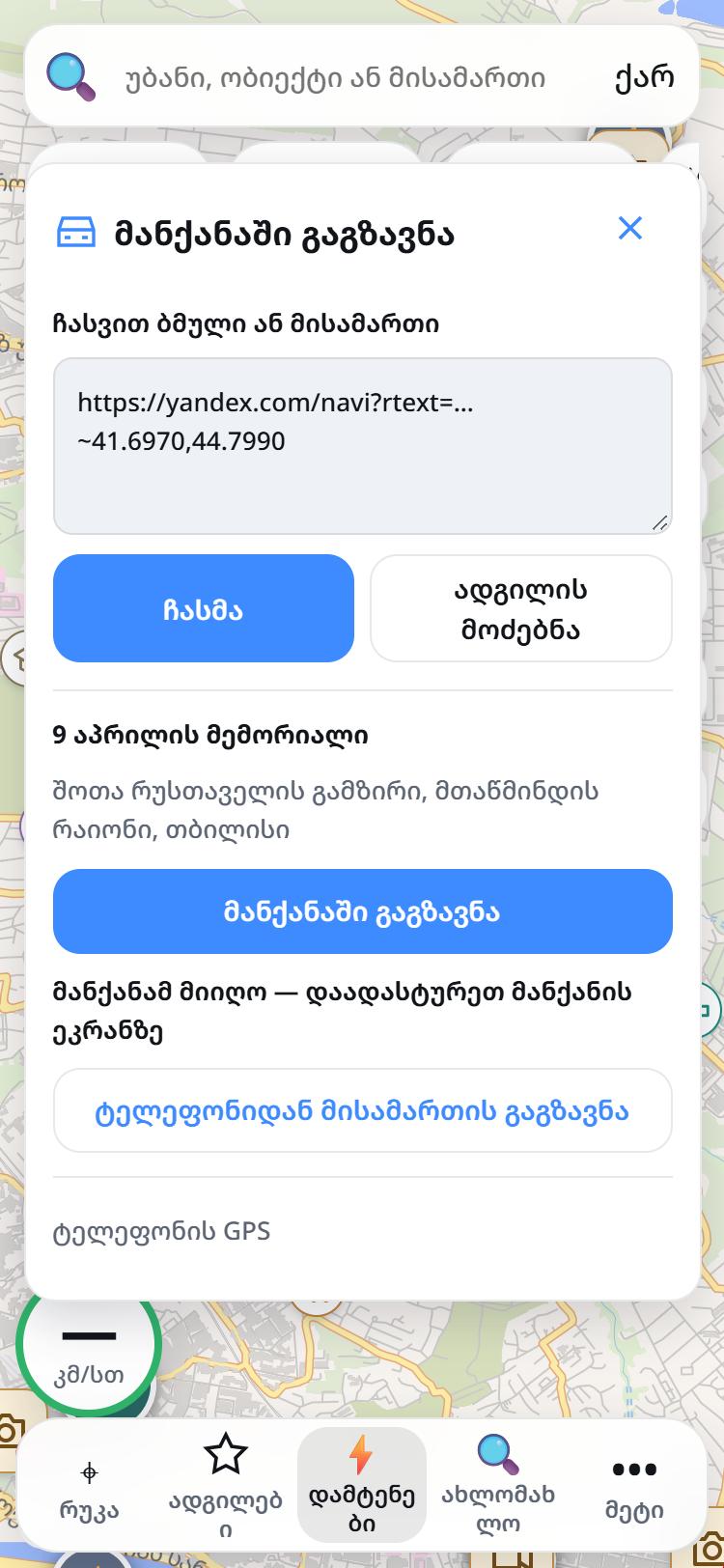
Safari-ში გაიხსნება Gza: გამოჩნდება ადგილის სახელი და ავტომატურად წავა მანქანაში — „მანქანამ მიიღო“.
-
მანქანაში დააჭირე „აგება“
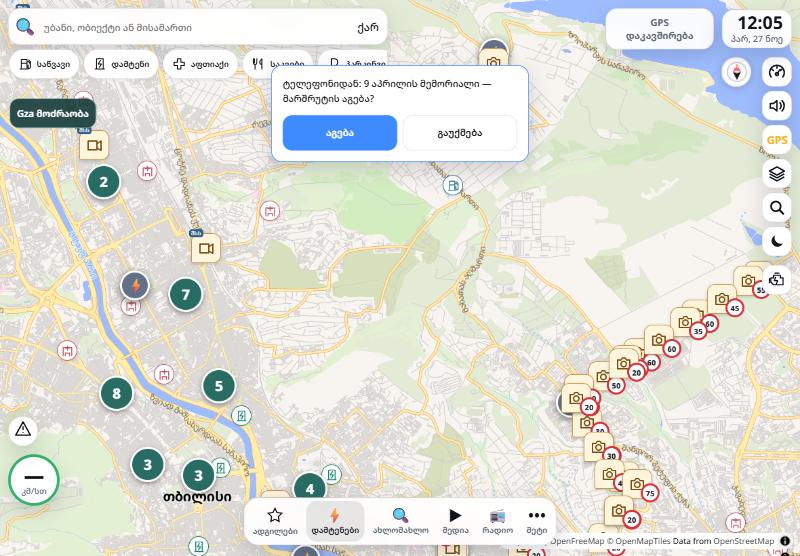
Tesla-ს ეკრანზე Gza-ში ამოვა: „ტელეფონიდან: … — მარშრუტის აგება?“ — აგება და ნავიგაცია იწყება.
თუ რამე არ გამოვიდა
წერია „მანქანა არ არის დაკავშირებული“
მანქანაში გახსენი Gza (იგივე ანგარიშით) და ტელეფონზე დააჭირე „მანქანაში გაგზავნა“.
პირველად ნებართვას მეკითხება
iPhone იკითხავს, შეუძლია თუ არა მალსახმობს Gza-ს გახსნა — აირჩიე „Allow“ / „Always Allow“.
„ადგილი ვერ მოიძებნა“
გაზიარებისას აირჩიე კონკრეტული ადგილი (არა მთელი რუკა), ან დააკოპირე ბმული და Gza-ში დააჭირე „ჩასმა“.